39 Zeilen1,44 KB
DNS-Namensauflösung
DNS-Server
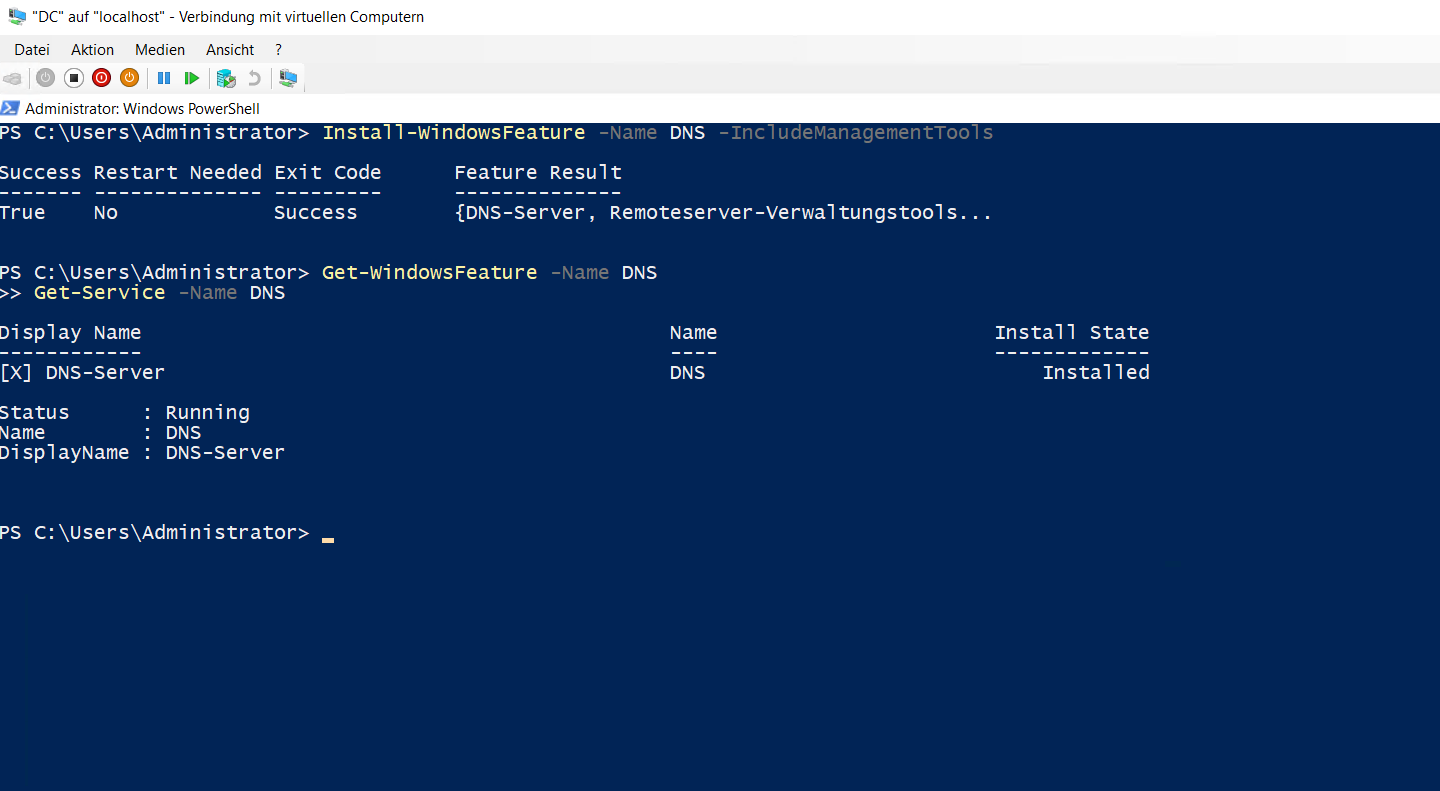
Auf dem DC wurde die Rolle DNS-Server einschließlich der Verwaltungswerkzeuge installiert. Der DNS-Dienst wurde anschließend geprüft.
Install-WindowsFeature -Name DNS -IncludeManagementTools
Get-WindowsFeature -Name DNS
Get-Service -Name DNS
DNS-Zonen
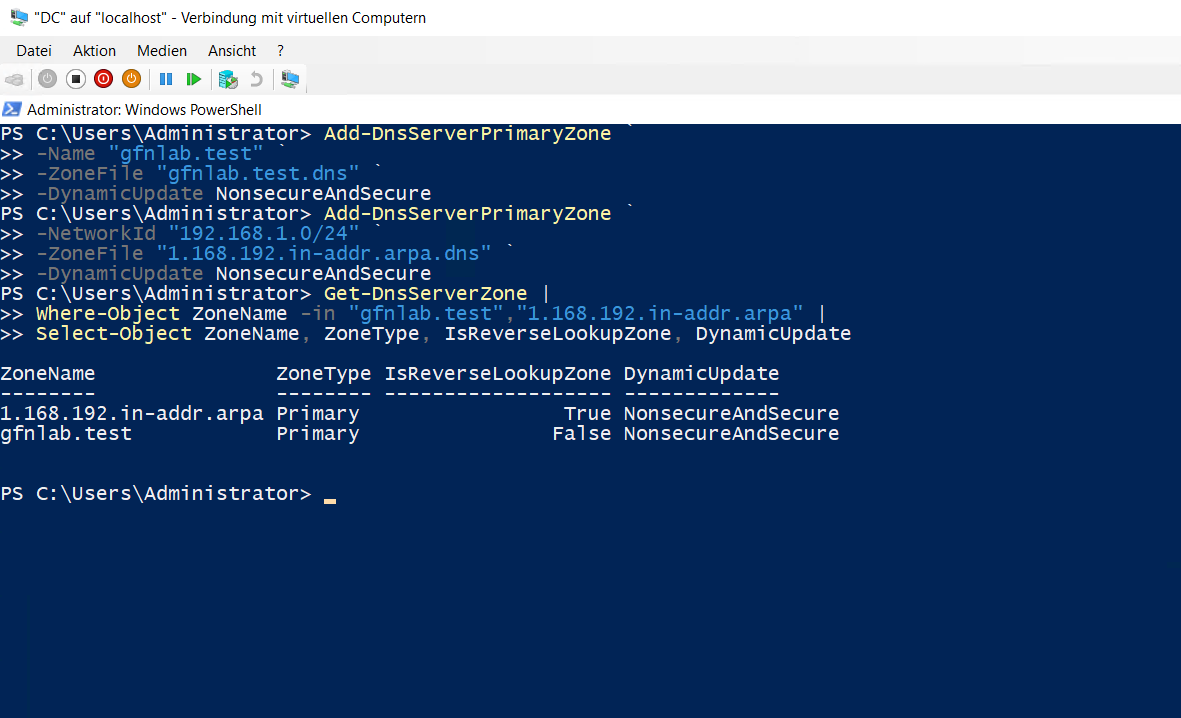
Für die Namensauflösung wurde die Forward-Lookupzone gfnlab.test eingerichtet. Für das Netz 192.168.1.0/24 wurde zusätzlich eine Reverse-Lookupzone erstellt. Dynamische Updates sind für beide Zonen aktiviert.
Get-DnsServerZone |
Where-Object ZoneName -in "gfnlab.test","1.168.192.in-addr.arpa" |
Select-Object ZoneName, ZoneType, IsReverseLookupZone, DynamicUpdate
DNS-Einträge und Prüfung
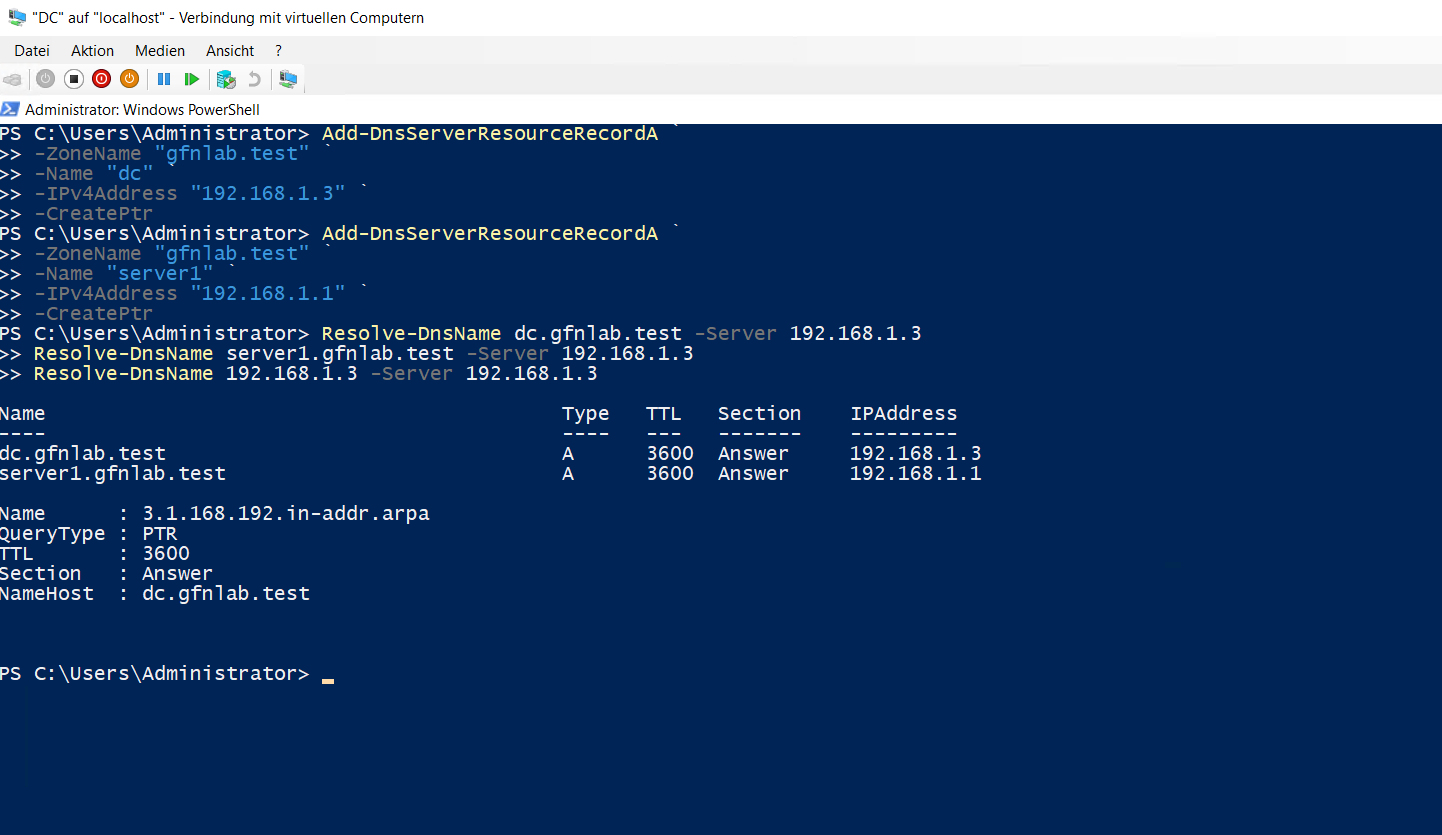
Für DC und Server1 wurden A- und PTR-Records erstellt. Die Vorwärts- und Rückwärtsauflösung wurde anschließend mit Resolve-DnsName geprüft.
Resolve-DnsName dc.gfnlab.test -Server 192.168.1.3
Resolve-DnsName server1.gfnlab.test -Server 192.168.1.3
Resolve-DnsName 192.168.1.3 -Server 192.168.1.3
Die Abfragen lösen dc.gfnlab.test zu 192.168.1.3, server1.gfnlab.test zu 192.168.1.1 und 192.168.1.3 zurück zu dc.gfnlab.test auf.
08_dns-namensaufloesung.md